Friday, March 8, 2019

Cara Bermain PTC Neobux

Berikut ini akan saya jelaskan tentang tutorial untuk mengikuti PTC Neobux. Neobux adalah salah satu PTC yang terpercaya. Cara kerja Neobux ini sama saja dengan PTC yang lainnya, sangat sederhana, kita hanya mengunjungi iklan lain yang ditampilkan kira kira 30 detik. Untuk 1 iklan kita kita dibayar $0.001. Langsung saja kakak login ke www.neobux.com

Jika kakak belum memiliki account di Neobux. Bisa kalian baca tutorialnya di Cara Daftar PTC Neobux. Setelah itu kakak bisa melihat iklannya dengan mengklik menu bar "View Advertisements"

 Anda harus klik satu per satu, tidak bisa langsung semuanya

Saat iklan di klik muncul Red Dot / bulatan merah, kamu klik itu

Kemudian akan terbuka sebuah jendela/tab baru. Tunggu sampai muncul tulisan "Advertisement Validate!"

Gambar di atas menunjukkan bahwa iklan yang kita klik telah dibayar oleh neobux senilai $0.001. Untuk total pendapatan kakak bisa dilihat di Panel nama Kakak.

Setelah terkumpul minimal $2 kita sudah bisa payout. kita bisa Payout melalui Paypal/Payza

Saturday, October 6, 2018

Dewan Ambalan Angkatan 6

Penerimaan Tamu Ambalan
Single Link
[Download]

Part Link
[Pemasaran] - [TKJ] - [Panitia]

Pelantikan Penegak Tingkat Bantara
Single Link

Part Link
[Pemasaran] - [TKJ] - [Panitia]

Pelantikan Penegak Tingkat Laksana
Single Link
[Download]

Part Link
[Pemasaran] - [TKJ] - [Panitia]

Sertifikat Kegiatan Dewan Ambalan SMK Ki Hajar Dewantara

Dewan Ambalan Angkatan 1 [Here]
Pradana : Hendri Widiatman

Dewan Ambalan Angkatan 2 [Here]
Pradana : Ika Suryani

Dewan Ambalan Angkatan 3 [Here]
Pradana : Trya Wahyu Purnomo

Dewan Ambalan Angkatan 4 [Here]
Pradana : Ahmad Fajar Imran Bahroni

Dewan Ambalan Angkatan 5 [Here]
Pradana : n/a

Dewan Ambalan Angkatan 6 [Here]
Pradana : n/a

Sunday, August 27, 2017

Dewan Ambalan Angkatan 5

Penerimaan Tamu Ambalan
Single Link
[Download]
Part Link (100mb / Link)
[Part 1] - [Part 2] - [Part 3] - [Part 4] - [Part 5] - [Part 6] - [Part 7]


Dewan Ambalan Angkatan Lain [Here]

Dokumentasi Dewan Ambalan SMK Ki Hajar Dewantara

Dewan Ambalan Angkatan 1 [Here]

Dewan Ambalan Angkatan 2 [Here]

Dewan Ambalan Angkatan 3 [Here]

Dewan Ambalan Angkatan 4 [Here]

Dewan Ambalan Angkatan 5 [Here]

Wednesday, May 3, 2017

Lokasi Wooden Doll Naruto Ultimate Ninja 5

  1. Asuma = Training Field
  2. Anko    = Forest of Death
  3. Shizune = Forest of Death
  4. C.Choji = Leaf Street
  5. Sakura  = Deep Green Hill
  6. Ino = Deep Green Hill
  7. C.Ino = Leaf Street
  8. C.Sakura = Leaf Tea Street
  9. C.Neji= Hokage Street
  10. Naruto = Hokage Mansion’s Rooftop
  11. Tsunade = Hokage Mansion’s Rooftop
  12. Second Hokage = Hokage Street
  13. Tenten = Leaf Tea Street
  14. Konohamaru Ninja Squad = Hidden Leaf Gate ( Di Dekat Jiraiya )
  15. Hanabi = Hidden Leaf Plain ( Didepan Hidden Leaf Gate )
  16. C.Naruto = Hidden Leaf Gate ( Di Depan Ramen Teuchi )
  17. C.Hinata = Hidden Leaf Plain
  18. Third Hokage = Training Field ( Di Dekat Makamnya )
  19. C.Gaara = Desert of Wind ( Dekat Save Point )
  20. Temari = Howling Desert
  21. C.Tenten = Silent Wasteland
  22. Granny Chiyo (Taijutsu) = Hidden Sand Gate
  23. C.Kankuro = Sand Windy Road
  24. C.Temari = Sand Avenue
  25. Gaara = Kazekage Mansion’s Rooftop
  26. Neji = Five Coloured Plains
  27. Shikamaru = Standing Stone Valley
  28. Kidomaru = Five Colored Plains
  29. Tayuya = Standing Stone Valley
  30. Haku = Barrier Cliff
  31. Zabuza = Barrier Cliff
  32. Granny Chiyo = Akatsuki Hideout
  33. Sasori = Akatsuki Hideout
  34. Kiba = Barren Valley
  35. Shino = Light Forest
  36. Sakon = Heaven Crossing Pass
  37. Kisame = Heaven Crossing Pass
  38. Sasori (Hiruko) = Tenchi Bridge
  39. Itachi = Tenchi Bridge
  40. Kimimaro = Strange  Stone Field
  41. C.Sasuke = Room 1 Orochimaru Hideout
  42. Orochimaru = Altar Of Orochi
  43. Sasuke = Di Chamber Of Darkness
  44. Kabuto = Strange Stone Field
  45. Kakashi = Land of Rivers Border
  46. Hinata = Ravine of Wind
  47. Kurenai = Ravine of Wind
  48. Rock lee = Sandstorm Desert
  49. Guy = Sandstorm Desert
  50. Kankuro = Sand Grotto
  51. Choji = Hot Sand Wasteland
  52. C.Kiba = Forest Of Wind
  53. C.Shino = Forest Of Wind
  54. Yamato = Hidden Leaf Forest
  55. First Hokage = Hidden Leaf Forest
  56. C.Shikamaru = Hidden Leaf Hills
  57. C.Rock Lee = Training Road
  58. Sai = Hidden Leaf Hills
  59. Jirobo = Hot Sand Wasteland
  60. Fourth Hokage (Yellow Flash) = Hokage Mansion’s Rooftop
  61. Deidara = Barren Valley


Tambahan ::::
  1. Bagi Linked Character Orochimaru, Kabuto, Sasuke jika ingin mendapatkannya maka anda harus menyelesaikan Chamber Of Darkness III
  2. Bagi Fourth Hokage jika ingin mendapatkan maka anda harus mengalahkan semua wooden doll

Tuesday, April 25, 2017

Cheat The Warrior PS2


Saat memainkan game masukan kode cheat berikut.

100 persen selesai ... L1, SELECT, KOTAK, BAWAH, L2, KANAN
Kesehatan unlimited ... UP, SEGITIGA, L3, SELECT, LINTAS, L2
Unlimited Cat ... X, X, LINGKARAN, LINGKARAN, R1, R2, L2, L1
Unlimited Marah ... KOTAK, LINGKARAN, SEGITIGA, SELECT, LINTAS, KIRI
Unlimited berlari ... BAWAH, KOTAK, KIRI, SILANG, L1, SELECT
Dapatkan pipa ... R2, LINGKARAN, SELECT, UP, L1, KANAN
Dapatkan parang ... L1, SILANG, R1, R1, SELECT, R2
Dapatkan pisau ... BAWAH, BAWAH, SELECT, UP, UP, L3
Dapatkan kelelawar ... KOTAK, R2, BAWAH, BAWAH, L1, L1
Escape dari polisi ... UP, SELECT, SILANG, SEGITIGA, SEGITIGA, KOTAK
Lengkapi tahap saat ... BAWAH, KOTAK, SILANG, SELECT, R1, KIRI
Semua item dan $ 200 ... R1, R2, L1, SILANG, BAWAH, L1
Unbreakable bat ... L3, L3, LINGKARAN, ATAS, LINGKARAN, pilih
Aktifkan bantuan hobo ... LINGKARAN, LINGKARAN, BAWAH, R2, L2, LINGKARAN
Membuka buku-buku jari kuningan ... LINGKARAN, LINGKARAN, LINGKARAN, L1, SELECT, SEGITIGA
Aktifkan meningkatkan stamina ... LINTAS, L1, BAWAH, KOTAK, UP, SILANG
Membuka dealer senjata ... KANAN, R1, LINGKARAN, SILANG, SELECT, KOTAK
Membuka borgol ... UP, LINTAS, UP, SELECT, L3, L1
Membuka diri uncuff ... SEGITIGA, SEGITIGA, SEGITIGA, SELECT, SEGITIGA, R1
Membuka kunci manset ... KIRI, LINTAS, LINTAS, R2, L1, BAWAH
Membuka sepatu kaki baja ... R3, R2, R1, L3, L2, L1
Membuka lebih kilat ... BAWAH, KIRI, UP, UP, KOTAK, KANAN
Aktifkan ditingkatkan berlari ... L2, SELECT, SELECT, SELECT, SELECT, SEGITIGA
Membuka perekrutan hobo ... R1, R1, L1, R1, L1, UP

Untuk Cheat Game PS2 Yang Lainnya Bisa Klik Disini

Cheat Captain Tsubasa PS2


Cheat & Tips PS2 Captain Tsubasa

Berikut ini cara membuka tendangan rahasia :
1. Stong Shot (1) : Segitiga, Lingkaran, X
2. Volley Shot (1) : Lingkaran, X, Segitiga
3. Overhead Shot ( Salto ) (1) : Segitiga, Segitiga, X

A. Diaz ( Argentina Jr ) :
~ Drive Shot (2) : X, Segitiga, Segitiga
~ Banana Shot (1) : X, Kotak, Segitiga

B. Hyuga :
~ Neo Tiger Shot (3) : Segitiga, X, Segitiga
~ Tiger Overhead Shot (2) : X, Segitiga, X
~ Tiger Diving Shot (2) : Segitiga, Kotak, X
~ Tiger Shot (2) : X, X, Segitiga

C. Matsuyama :
~ Eagle Shot (2) : Segitiga, X, X

D. Napoleon ( France Jr ) :
~ Cannon Shot (2) :Kotak, Segitiga, Lingkaran

E. Nitta :
~ Hayabusha Shot (2) : X,X, Segitiga
~ Hayabusha Volley (2): X, Lingkaran, Segitiga

F. Pierre ( France Jr ) :
~ Slider Shot (2): Kotak, X, Lingkaran

G. Schneider ( Germany Jr ) :
~ Fire Shot (3): X, Segitiga, Kotak
~ Non Fire(2) : Segitiga, X, Lingkaran

H. Souda
~ Kamisory Shot (2): Kotak, Lingkaran, Segitiga
~ Reserve Kamisory Shot (2): Lingkaran, Kotak, X

G. Tsubasa :
~ Drive Overhead Shot (2): X, Segitiga, Segitiga
~ Drive Shot (2): X, Segitiga, X
~ Phoenix Drive Shot (3): Segitiga, X, Segitiga

H. Players Nishikigaoka :
~ Dragon 1 (No. Punggung 9)(2) : X, SEGITIGA, Lingkaran
~ Dragon 2 (No. Punggung 10) (2): Segitiga, X, Kotak

I. Hyuga Sawada :
~Twin Shot (1)- KOTAK, KOTAK, LINGKARAN

J. Masao Kazuo Tachibana Tachibana :
~Skylab Hurricane (2)- X, KOTAK, LINGKARAN
~Twin Shot (1)- KOTAK, LINGKARAN, KOTAK

K. Tsubasa Misaki :
~Tsubasa Misaki (Jepang Jr versi)
Twin Shot (1)- KOTAK, LINGKARAN, SEGITIGA
~Tsubasa Misaki (Nankatsu SC versi)
Twin Shot (1)- LINGKARAN, KOTAK, LINGKARAN

L. Tsubasa Hyuga :
~Drive Twin Tiger Shot (3)- KOTAK, SEGITIGA, LINGKARAN
~Twin Shot (2)- KOTAK, SEGITIGA, LINGKARAN

Akhirnya,
karakter yang Anda buat di My Edit Captain Mode,
ini dia tendangan kombinasi nya :

Cannon Shot (2)- X, KOTAK, SEGITIGA
Drive Shot (2)- SEGITIGA, SEGITIGA X,
Eagle Shot (2)- X, X, SQUARE
Fire Shot (3)- SEGITIGA, SEGITIGA X,
Hayabusha Shot (2)- X, SEGITIGA, LINGKARAN
Kamisori Shot (2)- KOTAK, LINGKARAN, KOTAK
Slider Shot (2)- SEGITIGA, KOTAK, LINGKARAN
Tiger Shot (2)- X, SEGITIGA, LINGKARAN

Untuk Cheat Game PS2 Yang Lainnya Bisa Klik Disini

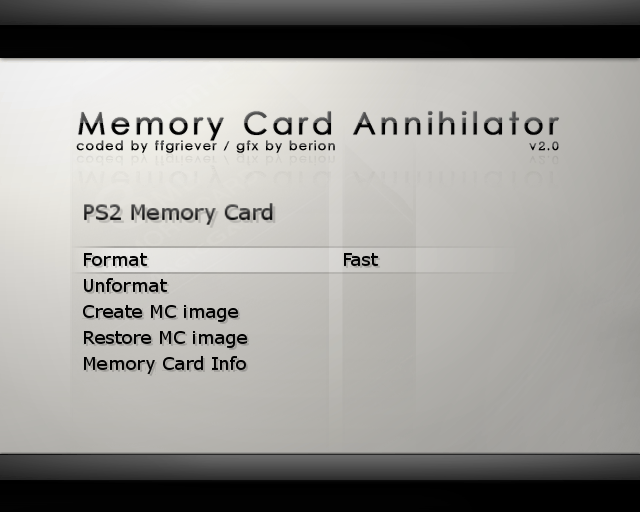
MC Annihilator

Memory Card Annihilator adalah suatu tools atau alat yang bisa digunakan untuk memformat atau unformat memory card ps2 atau PsX.Memory Card annihilator ini pertama dikenalkan pada tahun 2007 dan disempurnakan/dirilis kembali pada tahun 2010 oleh ffgriever dan berion dengan membawa beberapa kelebihan diantaranya sebagai berikut:

Mendukung display PAL,NTSC,VGA
Terdapat virtual keyboard sehingga memudahkan untuk menulis nama file
Dapat bekerja lebih cepat
Terdapat info dari memory card yang terpasang pada slot 1 ataupun slot 2 playstation
dan kelebihan kelebihan lainnya

Dan Inilah Tampilannya :


Dan untuk fungsi tombol tombol pada joypad stick controller sebagai berikut:

Arah atas/bawah : Merubah pilihan menu item
Arah kiri/kanan :Merubah item horisontal menu,merubah submenu item seperti fast /full format dan untuk merubah ukuran memory card 8MB,28MB,32MB atau 64MB
L1/R1 :Merubah ukuran memory card didalam seleksi window.
L2/R2 : disable/enable file mask.
START : Menampilkan virtual keyboard
SELECT :Menampilkan menu pilihan
X : Confirm
Segitiga :cancel
Selain kelebihan kelebihan diatas memory card annihilator juga terdapat file lang untuk perubahan bahasa.Secara default instalasi memory card annihilator menggunakan bahasa inggris,tapi pada dalam file downlaod sudah disertakan beberapa bahasa didalamnya.

Link Download : Klik Disini

Friday, April 21, 2017

Kumpulan Cheat PS2

A

B
Bakugan Battle Brawler (KLIK DISINI)

C
Captain Tsubasa (KLIK DISINI)

D

E

F

H

I

J

K

L

M
Mortal Combat Shaolin Monk (KLIK DISINI)

N

O

P

Q

R

S

T
The Warrior (KLIK DISINI)

U

V

W

X

Y

Z

Cheat Bakungan Battle Brawlers PS2


Masukkan kode ini di kotak permainan baru tempat Anda memasukkan nama Anda.

Password Effect
18499753 Acquired 100.000 BP
26037947 Acquired 500.000 BP
33204429 Gives 1000 Battle Points
46836478 Gives 10000 Battle Points
42348294 Gives 5000 Battle Points

Untuk Cheat Game PS2 Yang Lainnya Bisa Klik Disini

Friday, September 9, 2016

Cara Membuat Garis Lurus di AutoCAD

Cara Menggambar Garis Di AutoCAD

Cara membuat atau cara menggambar garis di AutoCAD bisa dilakukan dengan 4 cara.
Dalam tutorial AutoCAD kali ini kita akan mempraktekkan membuat garis dengan empat cara tersebut.
Keempat cara ini diperlukan untuk membuat garis dalam empat kondisi yang berbeda sesuai dengan data awal yang tersedia.
Keempat cara tersebut adalah bagaimana cara menggambar garis bebas, cara menggambar garis bebas dengan panjang tertentu, cara menggambar garis menggunakan koordinat dan cara menggambar garis dengan sudut dan panjang tertentu,

Untuk mengakses tool membuat garis bisa dilakukan melalui 3 cara, yaitu :
melalui Toolbars > pilih tombol line,
melalui menu Draw > line dan
melalui Command prompt.

Untuk mempraktekkan Tutorial AutoCAD dasar ini anda bisa menggunakan AutoCAD versi berapapun, karena menggambar garis ini adalah termasuk fungsi dasar dari AutoCAD. Dari AutoCAD versi awal sampai dengan versi 2017, perintah atau Command pun tetap sama.

  1. Cara Menggambar Garis Bebas
    Pada Command prompt ketikkan line atau l, kemudian enter. (l > enter)
    Pada Command prompt akan muncul permintaan Specify first point:, arahkan kursor ke layar penggambaran AutoCAD, kemudian klik kiri. (Klik kiri di layar)
    Pada Command prompt akan muncul permintaan Specify next point or [Undo]:, arahkan kursor ke bagian lainnya di layar penggambaran AutoCAD, kemudian klik kiri, enter. (Klik kiri di layar > enter)
    Di layar penggambaran AutoCAD akan tergambar garis bebas.
     
  2. Cara Menggambar Garis Bebas Dengan Panjang Tertentu
    Pada Command prompt ketikkan line atau l, kemudian enter. (l > enter)
    Pada Command prompt akan muncul permintaan Specify first point:, arahkan kursor ke layar penggambaran AutoCAD, kemudian klik kiri. (Klik kiri di layar)
    Pada Command prompt akan muncul permintaan Specify next point or [Undo]:, arahkan kursor ke bagian lainnya di layar penggambaran AutoCAD, kemudian ketikkan panjang tertentu (misalnya 10), kemudian enter. Untuk lebih jelas lihat gambar dibawah ini. (arahkan kursor kemana saja dilayar penggambaran > ketikkan 10 > enter)
    Pada Command prompt akan muncul permintaan Specify next point or [Undo]:, tekan enter untuk mengakhiri penggambaran garis. (enter)
     
  3. Cara Menggambar Garis Menggunakan Koordinat
    Pada Command prompt ketikkan line atau l, kemudian enter. (l > enter)
    Pada Command prompt akan muncul permintaan Specify first point:, ketikkan titik koordinat ke-1 (misalnya: 10,0), kemudian enter. (10,0 > enter)
    Pada Command prompt akan muncul permintaan Specify next point or [Undo]:, ketikkan titik koordinat ke-2 (misalnya: 0,10), kemudian enter. (0,10 > enter)
    Pada Command prompt akan muncul permintaan Specify next point or [Undo]:, tekan enter apabila tidak ada lagi titik koordinat yang akan dimasukkan. (enter)
    Apabila hasil penggambaran tidak terlihat ditengah layar AutoCAD, maka pada Command prompt ketikkan z, kemudian enter, ketikkan e, kemudian enter. (z > enter > e > enter)
     
  4. Cara Menggambar Garis Dengan Sudut Dan Panjang Tertentu
    Pada Command prompt ketikkan line atau l, kemudian enter. (l > enter)
    Pada Command prompt akan muncul permintaan Specify first point:, arahkan kursor ke layar penggambaran AutoCAD, kemudian klik kiri. (Klik kiri di layar)
    Pada Command prompt akan muncul permintaan Specify next point or [Undo]:, arahkan kursor ke bagian kanan atas dari titik yang dibuat pada langkah 2 sampai besar sudutnya sesuai dengan yang kita inginkan (misalnya 45 derajat), kemudian ketikkan panjang tertentu (misalnya 30), kemudian enter. Untuk lebih jelas lihat gambar dibawah ini. (arahkan kursor kebagian kanan atas sampai terbentuk sudut 45 derajat > ketikkan 30 > enter)
    Pada Command prompt akan muncul permintaan Specify next point or [Undo]:, tekan enter untuk mengakhiri penggambaran garis. (enter)

Itulah 4 cara menggambar garis yang bisa anda gunakan dalam AutoCAD. Cara-cara diatas penting anda kuasai sebagai dasar dalam membuat objek-objek yang lebih kompleks. Bagi anda yang baru belajar AutoCAD silahkan coba praktekkan.

Thursday, September 8, 2016

Fungsi Dan Perintah Command Toolbar Draw Di AutoCAD

Selamat malam semua?
Disini saya akan membahas icon yang sangat sering digunakan dalam menggambar diautoCAD yaitu toolbar draw yang merupakan toolbar utama diAutoCAD. Pada posting ini saya hanya menjelaskan secara umum saja, untuk lebih detail nya insa allah akan saya bahas pada posting yang berikut-berikutnya.
Okee kita langsung saja… Kejedooot


  1. Kita bisa melihat icon line pada urutan pertama pada gambar diatas.
    Icon line berfungsi untuk membuat garis.
    Kita bisa menggunakan icon line dengan cara klik langsung pada icon line atau dengan cara perintah command yaitu ketik L pada keyboard Kita dan tekan enter/spasi.

  2. CONSTRUCTION LINE
    Kita bisa melihat icon construction Line pada urutan ke- 2 pada gambar diatas.

    Icon construction Line berfungsi untuk menggambar garis bantu atau garis permanen yang panjangnya tak terhingga.

    Kita bisa menggunakan icon construction Line dengan cara klik langsung pada icon construction Line atau dengan cara pilih draw > construction Line.

  3. POLYLINE

    Kita bisa melihat icon polyline pada urutan ke- 3 pada gambar diatas.

    Icon polyline berfungsi untuk membuat garis icon ini kurang lebih fungsi nya dengan line tetapi bedanya yaitu garis yang dihasilkan tidak putus-putus.
    Kita bisa menggunakan icon polyline dengan cara klik langsung pada icon polyline atau dengan cara perintah command yaitu ketik POLYLINE pada keyboard Kita dan tekan enter/spasi.

  4. POLYGON

    Kita bisa melihat icon polyon pada urutan ke- 4 pada gambar diatas.

    Icon polygon berfungsi untuk menggambar segi banyak hingga segi 1024.
    Kita bisa menggunakan icon polygon dengan cara klik langsung pada icon polygon atau dengan cara perintah command yaitu ketik POL pada keyboard Kita dan tekan enter/spasi.

  5. RECTANGLE

    Kita bisa melihat icon rectangle pada urutan ke- 5 pada gambar diatas.

    Icon rectangle berfungsi  untuk menggambar persegi panjang ataupun persegi.
    Kita bisa menggunakan icon polyline dengan cara klik langsung pada icon rectangle atau dengan cara perintah command yaitu ketik REC pada keyboard Kita dan tekan enter/spasi.

  6. ARC

    Kita bisa melihat icon arc pada urutan ke- 6 pada gambar diatas.

    Icon arc berfungsi untuk menggambar busur lingkaran.
    Kita bisa menggunakan icon arc dengan cara klik langsung pada icon arc atau dengan cara perintah command yaitu ketik ARC pada keyboard Kita dan tekan enter/spasi.

  7. CIRCLE

    Kita bisa melihat icon circle pada urutan ke- 7 pada gambar diatas.

    Icon circle berfungsi untuk menggambar lingkaran.
    Kita bisa menggunakan icon circle dengan cara klik langsung pada icon circle

  8. REVISION CLOUD

    Kita bisa melihat icon revision cloud pada urutan ke- 8 pada gambar diatas.

    Icon revision cloud berfungsi untuk menggambar setengah lingkaran lingkaran dan mengikuti arah cursor yang kita jalankan.
    Kita bisa menggunakan icon revision cloud dengan cara klik langsung pada icon revision cloud.

  9. SPLINE

    Kita bisa melihat icon spline pada urutan ke- 9 pada gambar diatas.

    Icon spline berfungsi menggambar garis lengkung.
    Kita bisa menggunakan icon spline dengan cara klik langsung pada icon spline.

  10. ELLIPSE

    Kita bisa melihat icon ellipse pada urutan ke- 10 pada gambar diatas.

    Icon ellipse berfungsi untuk menggambar lingkaran ellipse ataupun sering dibilang lonjong atau bulat telur.
    Kita bisa menggunakan icon ellipse dengan cara klik langsung pada icon ellipse.

  11. ELLIPSE ARC

    Kita bisa melihat icon ellipse arc pada urutan ke- 11 pada gambar diatas.

    Icon ellipse arc berfungsi seperti icon ellipse yaitu untuk menggambar lingkaran ellipse.
    Kita bisa menggunakan icon ellipse arc dengan cara klik langsung pada icon ellipse arc.

  12. INSERT BLOCK

    Kita bisa melihat icon insert block pada urutan ke- 12 pada gambar diatas.

    Icon insert block berfungsi untuk untuk menyisipkan Block pada gambar.
    Kita bisa menggunakan icon insert block dengan cara klik langsung pada icon insert block.

  13. MAKE BLOCK

    Kita bisa melihat icon make block pada urutan ke- 13 pada gambar diatas.

    Icon make block berfungsi untuk untuk menyisipkan Block pada gambar.
    Kita bisa menggunakan icon make block dengan cara klik langsung pada icon make block atau dengan cara perintah command yaitu ketik B pada keyboard Kita dan tekan enter/spasi.

  14. POINT

    Kita bisa melihat icon point pada urutan ke- 14 pada gambar diatas.

    Icon point berfungsi untuk untuk membuat titik atau lain sejenis nya yang sudah dipilih di point style.
    Kita bisa menggunakan icon point dengan cara klik langsung pada icon point atau dengan cara perintah command yaitu ketik PO pada keyboard Kita dan tekan enter/spasi.

  15. HATCH

    Kita bisa melihat icon hatch pada urutan ke- 15 pada gambar diatas.

    Icon hatch berfungsi untuk mengisi bidang area tertutup, dengan pola material yang dipilih pada hatch.
    Kita bisa menggunakan icon hatch dengan cara klik langsung pada icon hatch atau dengan cara perintah command yaitu ketik H pada keyboard Kita dan tekan enter/spasi.

  16. GRADIENT

    Kita bisa melihat icon gradient pada urutan ke- 16 pada gambar diatas.

    Icon gradient berfungsi untuk mengisi bidang area tertutup, dengan warna bespekular.
    Kita bisa menggunakan icon gradient dengan cara klik langsung pada icon gradient atau dengan cara perintah command yaitu ketik G pada keyboard Kita dan tekan enter/spasi.

  17. REGION

    Kita bisa melihat icon region pada urutan ke-17 pada gambar di atas.
    Icon region berfungsi untuk menampilkan gambar/objek.
    Kita bisa menggunakan icon table dengan cara klik langsung pada icon region atau dengan cara perintah command yaitu ketik REG pada keyboard kita dan tekan enter/spasi


  18. TABLE

    Kita bisa melihat icon table pada urutan ke- 18 pada gambar diatas.

    Icon table berfungsi untuk membuat table.
    Kita bisa menggunakan icon table dengan cara klik langsung pada icon table atau dengan cara perintah command yaitu ketik TB pada keyboard Kita dan tekan enter/spasi.

  19. MULTILINE TEXT

    Kita bisa melihat icon multiline text pada urutan ke- 19 pada gambar diatas.

    Icon multiline text berfungsi untuk membuat teks.
    Kita bisa menggunakan icon multiline text dengan cara klik langsung pada icon multiline text atau dengan cara perintah command yaitu ketik MT pada keyboard Kita dan tekan enter/spasi.

Semuanya hanya garis besar nya saja akan saya jelaskan yang lebih detail pada posting berikut nya. Ditunggu ya sobat
Terimakasih telah berkunjung

Monday, August 29, 2016

Misi Di Daibudokai Basara 2 Heroes PS2


Paket
No.
Hadiah
Challenge
1
1
100 Golds
Lakukan 10 Hits Combo.
1
2
200 Golds
Lakukan 50 Hits Combo.
1
3
300 Golds
Lakukan 100 Hits Combo.
2
1
100 Golds
Dapatkan 10 Golds.
2
2
200 Golds
Dapatkan 50 Golds.
2
3
300 Golds
Dapatkan 100 Golds.
3
1
100 Golds
Buatlah 5 KO’s.
3
2
200 Golds
Buatlah 10 KO’s.
3
3
100 Golds
Selesaikan 1 Stage di bawah 4 menit.
4
1
400 Golds
Lakukan 200 Hits Combo.
4
2
500 Golds
Lakukan 300 Hits Combo.
4
3
1000 Golds
Lakukan 400 Hits Combo.
5
1
400 Golds
Dapatkan 150 Golds.
5
2
500 Golds
Dapatkan 300 Golds.
5
3
1000 Golds
Lakukan Parry 1 kali.
6
1
300 Golds
Buatlah 20 KO’s.
6
2
400 Golds
Buatlah 30 KO’s.
6
3
500 Golds
Buatlah 40 KO’s.
7
1
1500 Golds
Lakukan 500 Hits Combo.
7
2
800 Golds
Dapatkan 500 Golds.
7
3
1000 Golds
Dapatkan 700 Golds.
8
1
2000 Golds
Lakukan Parry 2 kali.
8
2
100 Golds
Lakukan Taunt 1 kali.
8
3
700 Golds
Lakukan Taunt 2 kali.
9
1
1000 Golds
Buatlah 50 KO’s.
9
2
1500 Golds
Buatlah 80 KO’s.
9
3
300 Golds
Selesaikan 1 Stage di bawah 3 menit.
10
1
3000 Golds
Lakukan Parry 3 kali.
10
2
4000 Golds
Lakukan Parry 4 kali.
10
3
5000 Golds
Tidak boleh terkena damage.
11
1
1000 Golds
Lakukan Taunt 3 kali.
11
2
1500 Golds
Lakukan Taunt 4 kali.
11
3
500 Golds
Selesaikan 1 Stage di bawah 2 menit.
12
1
2000 Golds
Lakukan 600 Hits Combo.
12
2
3000 Golds
Lakukan 800 Hits Combo.
12
3
1500 Golds
Dapatkan 1000 Golds.
13
1
1000 Golds
Selesaikan 1 Stage di bawah 1 menit.
13
2
3000 Golds
Selesaikan 1 Stage di bawah 50 detik.
13
3
1500 Golds
Tidak boleh menangkis serangan musuh.
14
1
2000 Golds
Buatlah 100 KO’s.
14
2
3000 Golds
Buatlah 150 KO’s.
14
3
5000 Golds
Buatlah 200 KO’s.
15
1
5000 Golds
Lakukan 1000 Hits Combo.
15
2
5000 Golds
Dapatkan 2000 Golds.
15
3
10.000 Golds
Dapatkan 3000 Golds.
16
1
2000 Golds
Lakukan Taunt 5 kali.
16
2
10.000 Golds
Lakukan Parry 1 kali + tidak boleh terkena damage.
16
3
1500 Golds
Tidak boleh melakukan serangan Basara.
17
1
5000 Golds
Selesaikan 1 Stage di bawah 40 detik.
17
2
10.000 Golds
Selesaikan 1 Stage di bawah 30 detik.
17
3
1500 Golds
Tidak boleh melakukan Battle Drive Mode (L2).
18
1
10.000 Golds
Buatlah 250 KO’s.
18
2
30.000 Golds
Buatlah 300 KO’s.
18
3
15.000 Golds
Lakukan Parry 2 kali + tidak boleh terkena damage.
19
1
10.000 Golds
Lakukan 1500 Hits Combo.
19
2
20.000 Golds
Lakukan 2000 Hits Combo.
19
3
5000 Golds
Lakukan Parry 5 kali.
20
1
20.000 Golds
Lakukan Parry 3 kali + tidak boleh terkena damage.
20
2
30.000 Golds
Lakukan Parry 4 kali + tidak boleh terkena damage.
20
3
50.000 Golds
Lakukan Parry 5 kali + tidak boleh terkena damage.